دعم وتحديثات مستمرة من سهل مجاناً


دعم وتحديثات مستمرة من سهل مجاناً
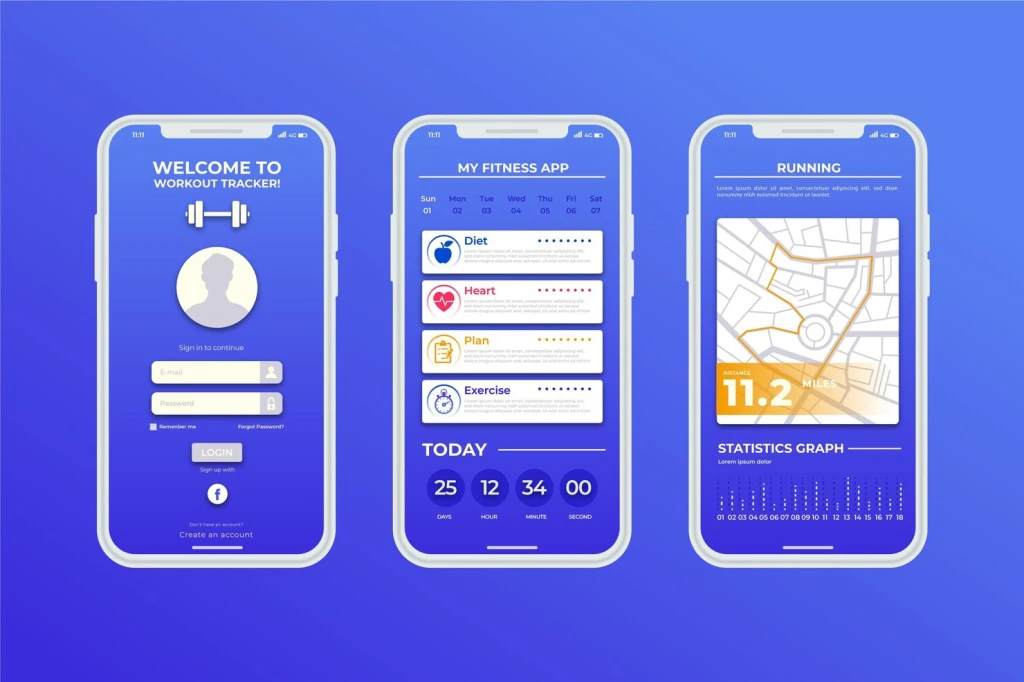
مع الغاء الأزرار الفيزيائية في الهواتف الذكية الحديثة واعتماد الشاشات الكاملة، تغيرت طريقة تفاعل المستخدمين مع هواتفهم بشكل جذري. لم يعد المستخدم يرغب في البحث عن أزرار صغيرة باللمس للرجوع أو التنقل، بل أصبح يعتمد بشكل غريزي على المسحات السريعة (Swipes)، الضغطات الطويلة (Long Press)، والسحب والإفلات (Drag & Drop).
التنقل القائم على الإيماءات (Gesture-Driven UI) لا يمنح تطبيقك مظهراً عصرياً وأنيقاً فحسب، بل يوفر مساحة أكبر لعرض المحتوى ويجعل تجربة الاستخدام أكثر سرعة ومرونة. في هذا المقال، نستعرض 7 قواعد أساسية لتصميم تنقل سلس باللمسات والمسحات السريعة داخل تطبيقك.
لا تحاول اختراع إيماءات معقدة وغريبة قد تربك العميل. اعتمد على الحركات الطبيعية التي اعتاد عليها المستخدمون في أنظمة التشغيل الحديثة؛ مثل المسح من اليسار لليمين للرجوع، المسح لأعلى للتمرير أو الإغلاق، والقرص (Pinch) للتكبير والتصغير. الإيماءات المألوفة تضمن سهولة الاستخدام دون الحاجة للشرح.
من أكبر مزايا التنقل بالإيماءات هو إمكانية التخلص من أشرطة الأزرار المزدحمة. يمكنك إخفاء أزرار التعديل والحذف والأسهم، والاستعاضة عنها بالمسح على العنصر (Swipe to Delete/Edit)، مما يمنح التطبيق مساحة واسعة ونقية لعرض الصور والمحتوى الأساسي.
عندما يقوم المستخدم بالمسح أو السحب، يجب أن يشعر بحركة العنصر وتجاوبه فوراً تحت أصبعه. استخدم الحركة التكيّفية (Fluid Animations) والاهتزازات الخفيفة (Haptic Feedback) لتأكيد نجاح الإجراء، مما يعزز الشعور بالتحكم المباشر والسلاسة.

بعض الإيماءات الخفية (مثل المسح بثلاثة أصابع أو الضغط المزدوج) قد لا تكون واضحة لجميع المستخدمين. صمم تلميحات متحركة بسيطة (Micro-animations) تظهر للمستخدم في المرة الأولى التي يفتح فيها التطبيق لتعليمه كيفية التنقل دون أن تكون مزعجة.
معظم الناس يستخدمون الموبايل بيد واحدة وتعتمد حركتهم الأساسية على إبهام اليد. صمم الإيماءات والمسحات الرئيسية لتكون ضمن منطقة الوصول الطبيعية للإبهام في النصف السفلي من الشاشة، وتجنب وضع حركات سحب في أعلى الشاشة تصعب كتابتها أو الوصول إليها.
خطأ شائع يقع فيه المطورون هو برمجة مسحة داخل التطبيق تتضارب مع مسحة النظام الأصلية (مثل المسح للخروج من التطبيق في iOS أو أندرويد). احرص على اختبار المسحات بعناية حتى لا يتسبب إجراء داخل تطبيقك في إغلاق الصفحة أو الخروج القسري للمستخدم.

رغم روعة الإيماءات السريعة، إلا أن بعض كبار السن أو الأشخاص ذوي الاحتياجات الخاصة قد يجدون صعوبة في إجراء المسحات الدقيقة. احرص دائماً على توفير خيار في الإعدادات يتيح إظهار أزرار تقليدية بديلة لضمان سهولة الوصول لجميع الفئات.
التنقل باللمسات والمسحات السريعة هو جوهر تجربة التفاعل الحديثة في هواتف اليوم. عندما تدمج الإيماءات الذكية مع استجابة بصرية سريعة، فإنك تحول تطبيقك من مجرد أداة إلى تجربة تفاعلية ممتعة ومريحة تجعل المستخدم يتصفح محتواك بدون جهد.
طريقة تحسين حجم ملف التثبيت (App Size) لزيادة معدلات التحميل من المتجر
تعرّف على أهم الاستراتيجيات والأدوات التقنية لاختبار ومحاكاة أداء تطبيق الموبايل تحت ظروف شبكات الإنترنت الضعيفة، لضمان استقرار التطبيق


يمكنك إنشاء متجرك و التحكم في كافة الخصائص بسهولة